
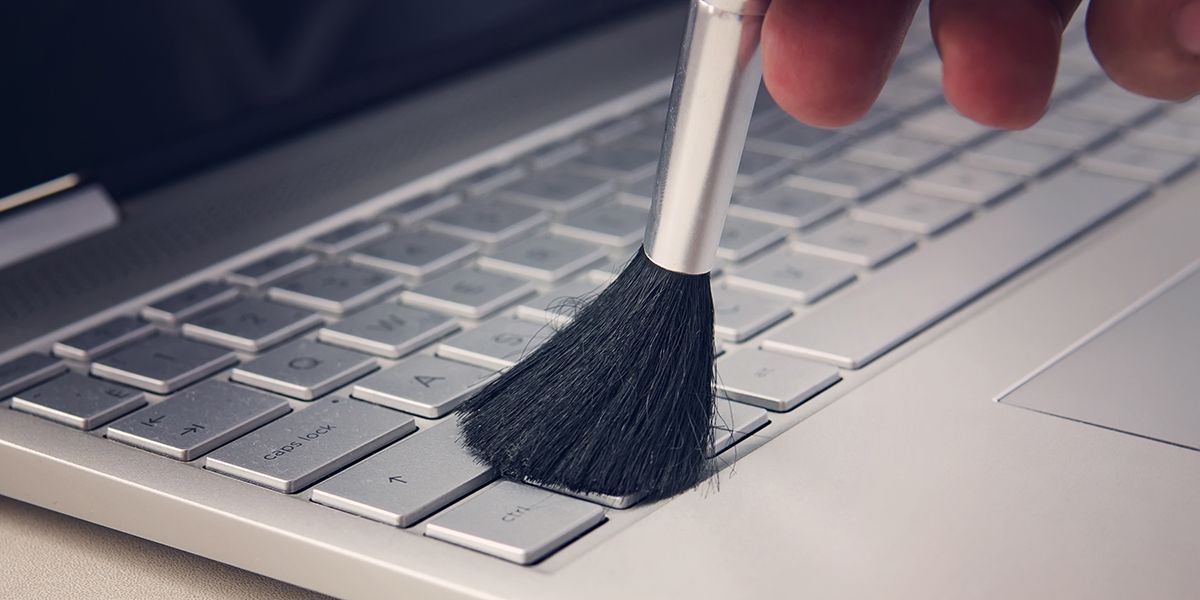
L’ordinateur est un appareil sensible à la poussière ! Son accumulation nuit à son fonctionnement, provoquant surchauffe et baisse de performance. Il est donc essentiel de nettoyer régulièrement son appareil, en respectant certaines précautions pour éviter tout dommage. Voici quelques conseils pratiques.
Pourquoi la poussière est un ennemi redoutable ?
La poussière peut arriver de multiples sources : fenêtres ouvertes, animaux domestiques, repas à proximité de l’ordinateur, etc. Elle s’accumule très rapidement et peut étrangler le système de refroidissement de votre appareil, le rendant vulnérable.
Les effets néfastes de la poussière
Une machine encrassée devient moins efficace. Voici les risques principaux :
- Surchauffe : Le ventilateur obstrué empêche l'évacuation de la chaleur, entraînant une surchauffe.
- Diminution de la durée de vie : Les éléments internes, tels que le processeur et la carte graphique, subissent un vieillissement prématuré.
- Performances dégradées : Un ordinateur en surcharge devient lent et peu réactif, souvent au moment le moins opportun.
- Bruits étranges : Un appareil en surchauffe émet des bruits qui signalent un nettoyage nécessaire.
Un nettoyage régulier s'impose
Pour maintenir votre ordinateur en bon état de fonctionnement, suivez ces conseils :
- Dépoussiérage extérieur : Nettoyez les surfaces visibles (clavier, écran) au moins une fois par mois.
- Nettoyage en profondeur : Prévoyez un gros nettoyage tous les 2 à 3 ans pour assurer l'entretien interne.
Comment dépoussiérer efficacement votre ordinateur
Les zones les plus exposées à la saleté sont l’écran et le clavier, nécessitant une attention régulière.
Clavier : un nettoyage en profondeur
Le clavier accumule poussière et impuretés au fil du temps. Suivez ces étapes pour le nettoyer :
- Débranchez l’ordinateur avant tout nettoyage.
- Retournez le clavier et tapotez-le pour faire tomber les débris, utilisez un aspirateur pour les particules les plus tenaces.
- Utilisez une bombe d'air comprimé pour retirer la poussière coincée entre les touches.
- Humidifiez un tissu doux avec de l'eau savonneuse et essuyez les touches. Évitez d'introduire de l'eau entre les touches.
- Désinfectez avec une solution d'alcool isopropylique à 70 %.
Écran : un soin particulier
L'écran nécessite un nettoyage minutieux pour éviter les rayures :
- Éteignez l'écran pour mieux voir la poussière.
- Utilisez un chiffon en microfibres, humidifié avec de l’eau distillée pour éliminer les salissures.
- Si l'écran est très sale, choisissez un produit de nettoyage pour écran sans ammoniaque ni alcool.
Ne négligez pas les grilles d’aération
Ces zones, propices à l'accumulation de poussière, doivent être nettoyées régulièrement. Une aspiration douce aide à prévenir l’intrusion de saleté à l'intérieur.
Nettoyage approfondi : l'intérieur du PC
Un nettoyage plus efficace nécessite un accès à l’intérieur de l’ordinateur. Si vous ne vous sentez pas capable de le faire, faites appel à un professionnel.
Considérer le type d’ordinateur
Le nettoyage varie selon le modèle :
- Pour un ordinateur de bureau, retirez le panneau pour accéder aux composants facilement.
- Pour un ordinateur portable, évitez de démonter sans expérience. Optez pour un nettoyage par aspiration.
Nettoyage ciblé des composants
Une fois ouvert, procédez comme suit :
- Éliminez les grosses poussières manuellement.
- Utilisez des pinceaux spéciaux pour les recoins difficiles.
- Pulvérisez un aérosol d'air comprimé pour les zones sensibles.
Réparation de la pâte thermique
Vérifiez l'état de la pâte thermique sur le processeur, un élément clé dans le refroidissement. Remplacez-la si nécessaire, et envisagez de confier cette tâche à un spécialiste tous les 2 à 4 ans.
Finalisez le nettoyage
Refermez l'ordinateur et redémarrez-le. Vous constaterez les améliorations :
- Les ventilateurs tourneront efficacement, assurant un meilleur refroidissement.
- Votre ordinateur ne surchauffera plus, éliminant ainsi les coupures et les lenteurs.
- Le fonctionnement sera plus silencieux, réduisant les nuisances sonores.


